
Návod pro kolegy · verze listopad 2026
Prohlížeč a kontrola modelů IFC
Otevřete model IFC přímo v prohlížeči – bez instalace a bez licence. Prohlédnete si ho, zkontrolujete, najdete kolize mezi profesemi, porovnáte dvě verze a připomínky pošlete projektantům ve formátu BCF, kterému rozumí Archicad, Revit i Solibri.
Adresa: /
1. K čemu prohlížeč je
- Prohlížení modelů IFC 2x3, IFC 4 a IFC 4x3 – i několika najednou (architektura, statika, TZB).
- Vlastnosti prvků – třída, typ, podlaží, materiály, všechny sady vlastností (Pset) a množství (Qto).
- Kontrola – základní kontrola modelu, kontrola podle požadavků zadavatele (IDS), kolize, porovnání verzí.
- Připomínky – uložený pohled + výběr prvků + snímek; výměna přes soubor
.bcfzip.
Funguje v Chromu, Edgi, Safari i Firefoxu na Macu i Windows. Na iPadu jde model prohlížet, na práci s kontrolou je ale lepší počítač.
2. Otevření modelu
- Přetáhněte soubor
.ifcdo okna, nebo klikněte na Otevřít IFC vpravo nahoře. - Počkejte na načtení – ukazatel ukáže průběh. Model do 20 MB se načte během několika sekund, velké modely (100 MB a víc) i minutu.
- Další profesi přidáte stejně – přetáhnutím dalšího souboru nebo v záložce Modely → Přidat další model. Modely se složí na sebe podle souřadnic IFC.
V záložce Modely uvidíte, z jakého programu model pochází, kdo a kdy ho exportoval a v jakých jednotkách. Tam ho také skryjete nebo zavřete.
3. Ovládání 3D
| Levé tlačítko myši + tah | otáčení |
| Pravé tlačítko (nebo Shift) + tah | posun |
| Kolečko | přiblížení k místu pod kurzorem |
| Dvojklik na prvek | nastaví střed otáčení do tohoto bodu |
| Klik na prvek | výběr; ⌘/Ctrl + klik přidá do výběru |
| Klik do prázdna / Esc | zrušení výběru |
Panel nástrojů dole:
| Celý F | zobrazí celý model, nebo jen vybrané prvky |
| 3D / Shora / Zepředu 1–4 | připravené pohledy (4 = zboku) |
| Izolovat I | nechá viditelné jen vybrané prvky |
| Skrýt H | skryje vybrané prvky |
| Vše A | zobrazí zase všechno |
| Řez R, Měřit M | viz kapitola 5 |
| Barvy | barvy z modelu / podle třídy / podle podlaží / výsledek kontroly |
| Snímek | uloží obrázek PNG aktuálního pohledu |
4. Struktura modelu a vlastnosti
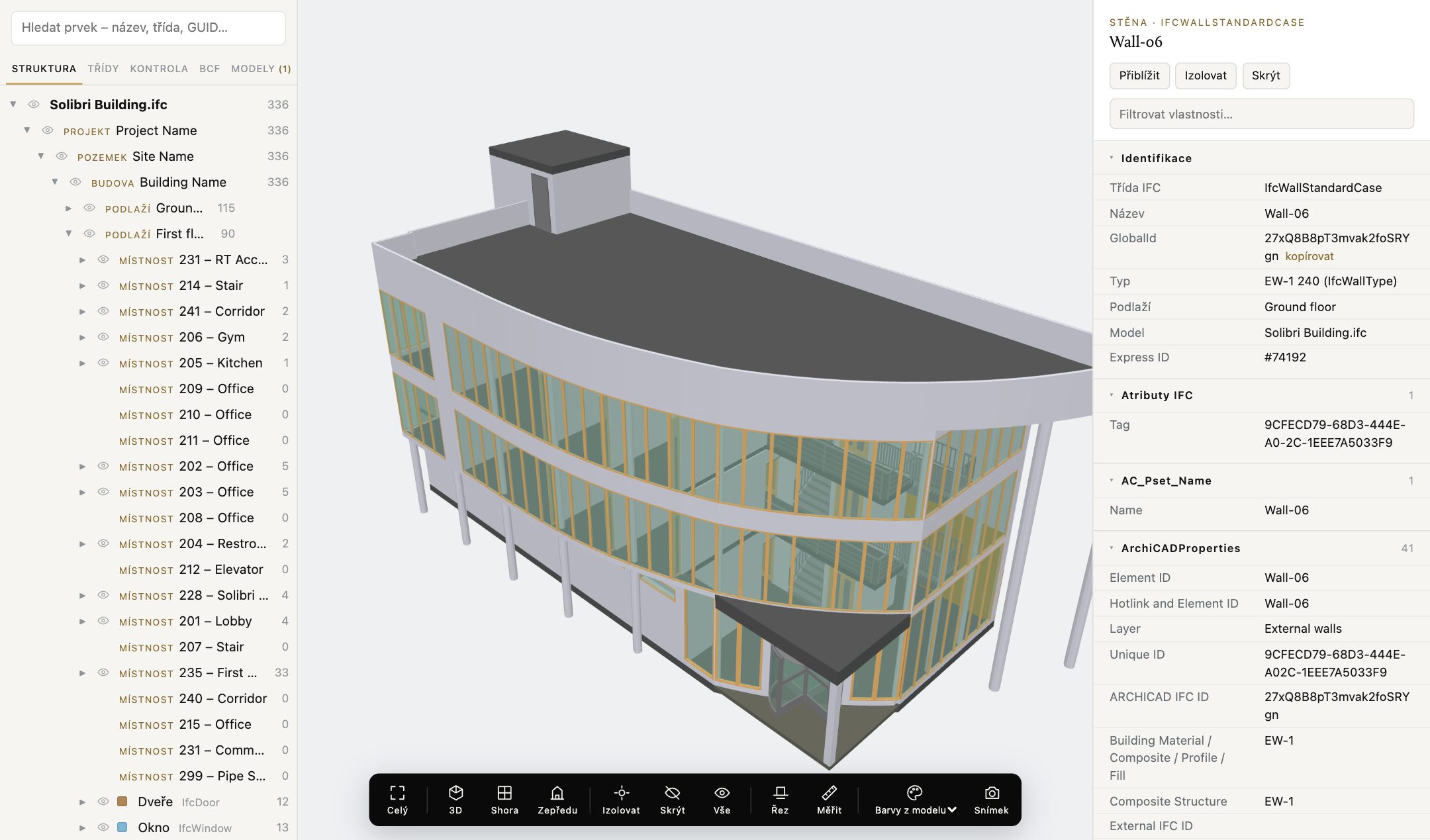
Záložka Struktura ukazuje model tak, jak je uspořádaný v IFC: projekt → pozemek → budova → podlaží → prvky seskupené podle třídy (stěny, desky, okna…).
- Klik na řádek vybere prvky, dvojklik na ně najede kamerou.
- Oko na začátku řádku skryje/zobrazí celou skupinu – třeba všechna podlaží kromě jednoho.
- Záložka Třídy je stejný seznam, ale podle tříd přes všechna podlaží (např. všechny dveře v budově).
- Hledání nahoře najde prvek podle názvu, třídy (i česky – „okno“) nebo GlobalId.
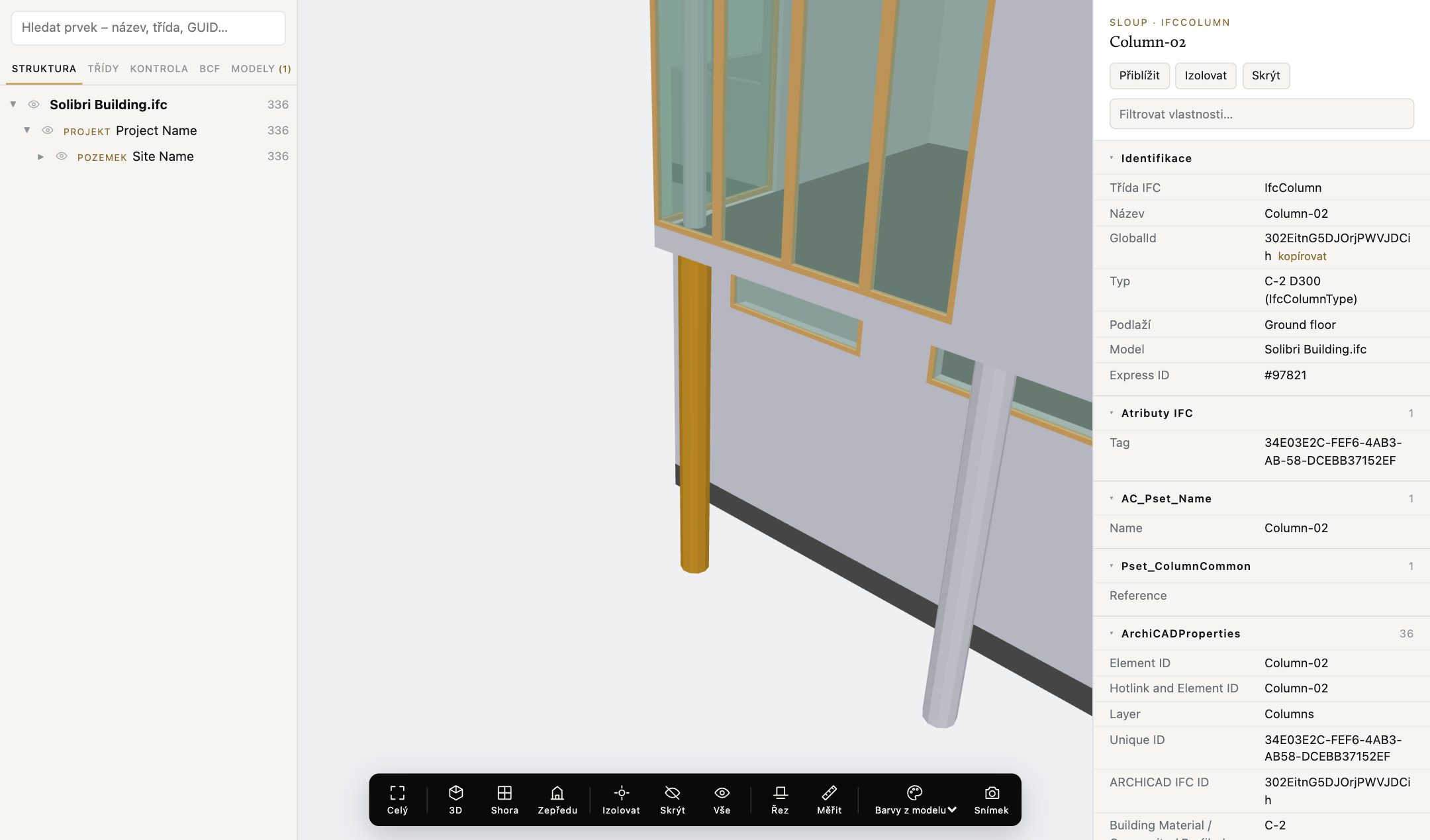
Panel vlastností vpravo obsahuje Identifikaci (třída IFC, GlobalId s tlačítkem kopírovat, typ, podlaží, materiály), atributy IFC a všechny sady vlastností. Sady označené z typu prvek dědí ze svého typu, sady množství jsou výměry (plochy, objemy, délky).
5. Řez, půdorys podlaží a měření
Řez
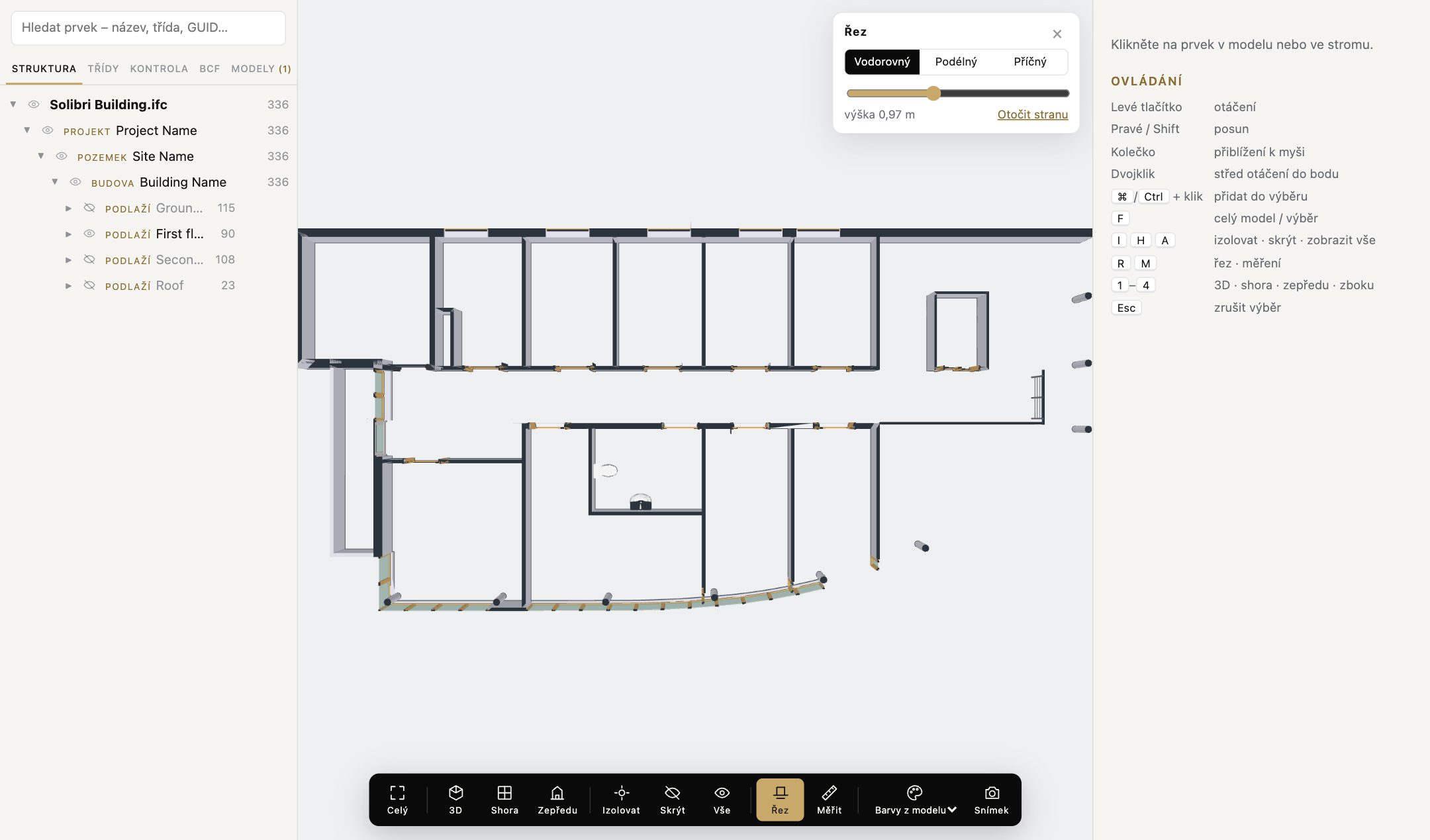
Tlačítko Řez otevře panel vpravo nahoře: vyberte směr (vodorovný, podélný, příčný) a posuvníkem nastavte polohu. Otočit stranu ukáže druhou polovinu. Proříznuté konstrukce se vybarví tmavě jako v půdorysu.
Půdorys podlaží
Ve stromu najeďte myší na podlaží a klikněte na půdorys. Zobrazí se jen toto podlaží, pohled shora a řez 1,2 m nad podlahou.
Měření
Tlačítko Měřit, pak klikněte na dva body. Kurzor se přichytává k rohům (zlaté kolečko). Zobrazí se vzdálenost a její vodorovná a svislá složka. Smazat měření je v liště nad nástroji, Esc měření ukončí.
6. Kontrola modelu
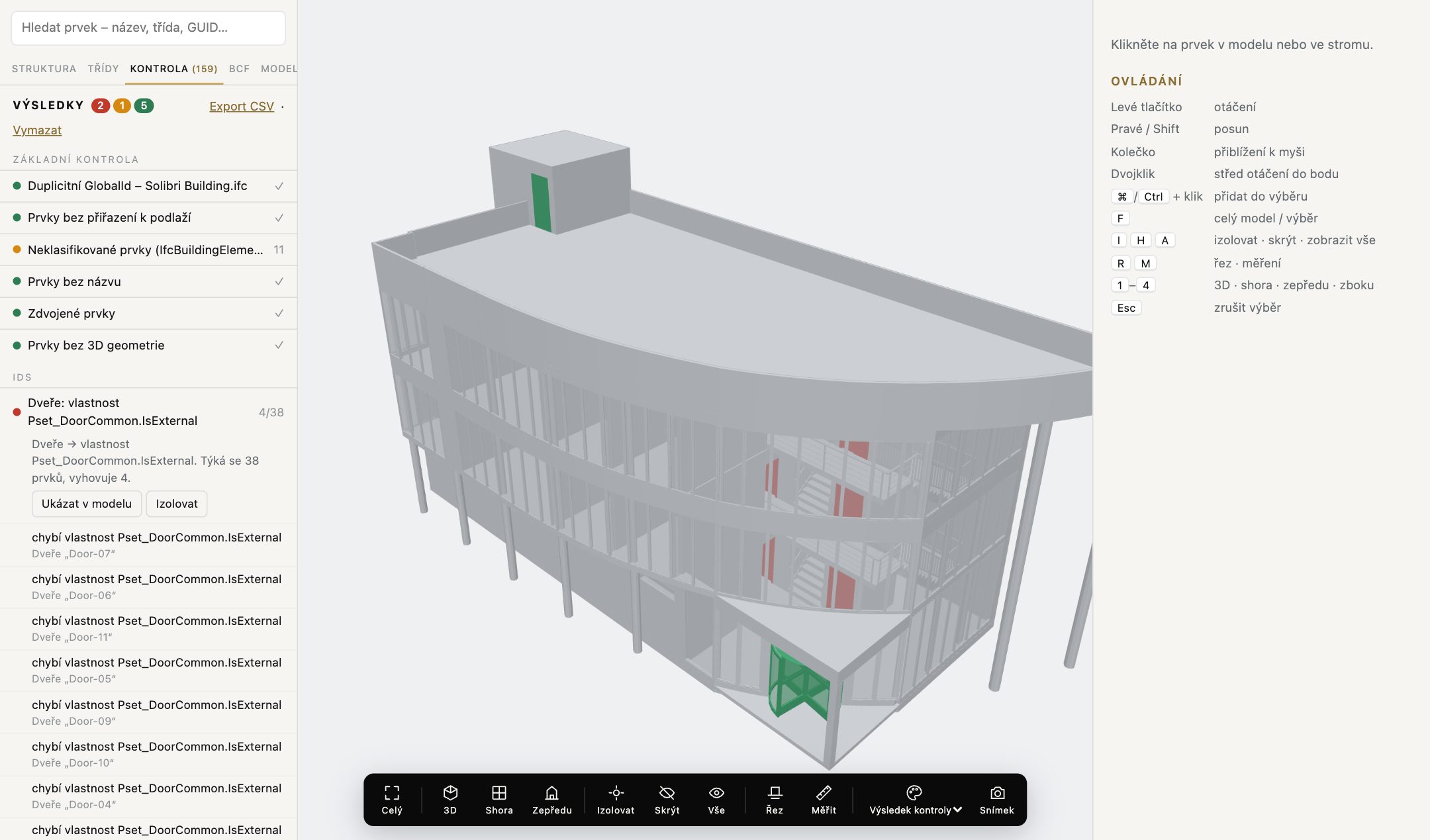
Všechny kontroly jsou v záložce Kontrola. Výsledky se řadí pod sebe; u každého pravidla je barevná tečka (červená chyba, oranžová varování, šedá info, zelená v pořádku) a počet nálezů.
Základní kontrola
Jedno tlačítko, žádné nastavení. Najde duplicitní GlobalId, zdvojené prvky (dva stejné na stejném místě), prvky bez podlaží, neklasifikované prvky (IfcBuildingElementProxy), prvky bez názvu a bez 3D geometrie. Hodí se spustit u každého modelu, který přijde od subdodavatele.
Požadavky na informace (IDS)
- Načíst .ids – soubor s požadavky od zadavatele (standard buildingSMART IDS). Prohlížeč zkontroluje, jestli prvky mají požadované vlastnosti a hodnoty.
- + Vlastní pravidlo – pravidlo si naklikáte: pro jakou třídu, jakou vlastnost (sada + název) a případně jakou hodnotu. Víc povolených hodnot oddělte svislítkem:
REI 60|REI 90. - Uložit jako .ids – vlastní pravidla si uložíte a příště jen načtete, nebo je pošlete projektantovi jako zadání.
Práce s výsledky
- Klik na pravidlo rozbalí seznam nálezů s popisem, co chybí („chybí vlastnost Pset_WallCommon.FireRating“).
- Ukázat v modelu obarví výsledek, Izolovat nechá vidět jen vadné prvky.
- Klik na nález na něj zaostří – okolí zprůhlední, prvek zůstane plný. Esc vrátí normální zobrazení.
- Export CSV uloží všechny nálezy do tabulky pro Excel (třída, název, GlobalId, popis problému).
7. Kolize
- Otevřete modely profesí (např. architektura a VZT).
- V záložce Kontrola vyberte Model A a Model B a toleranci (výchozí 10 mm = menší průniky se ignorují).
- Klikněte Hledat kolize. Výsledky jsou seskupené podle dvojic tříd (stěna × potrubí, deska × tvarovka…) a seřazené od nejhlubšího průniku.
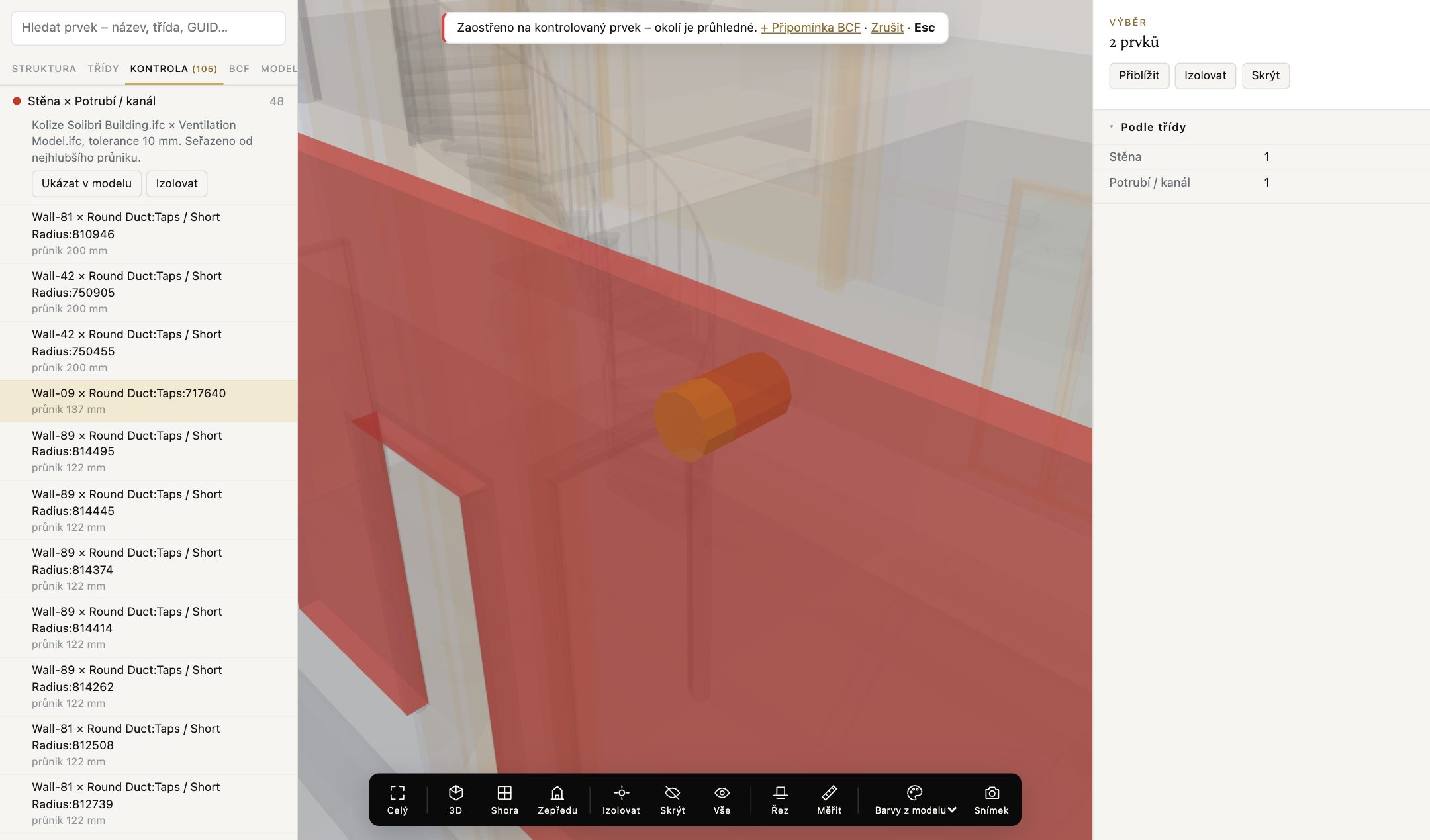
Pouhý dotyk ploch se za kolizi nepovažuje, jen skutečné proniknutí. Kontrola uvnitř jednoho modelu (A = B) ve výchozím stavu vynechává běžná napojení – okno ve stěně, sloup procházející deskou, styk stěn. Mezi profesemi se hlásí vše.
Z nálezu rovnou uděláte připomínku: v horní liště zaostření klikněte na + Připomínka BCF.
8. Porovnání dvou verzí
- Otevřete starou i novou verzi téhož modelu.
- V záložce Kontrola, část Porovnání verzí, vyberte původní a novou verzi a klikněte Porovnat verze.
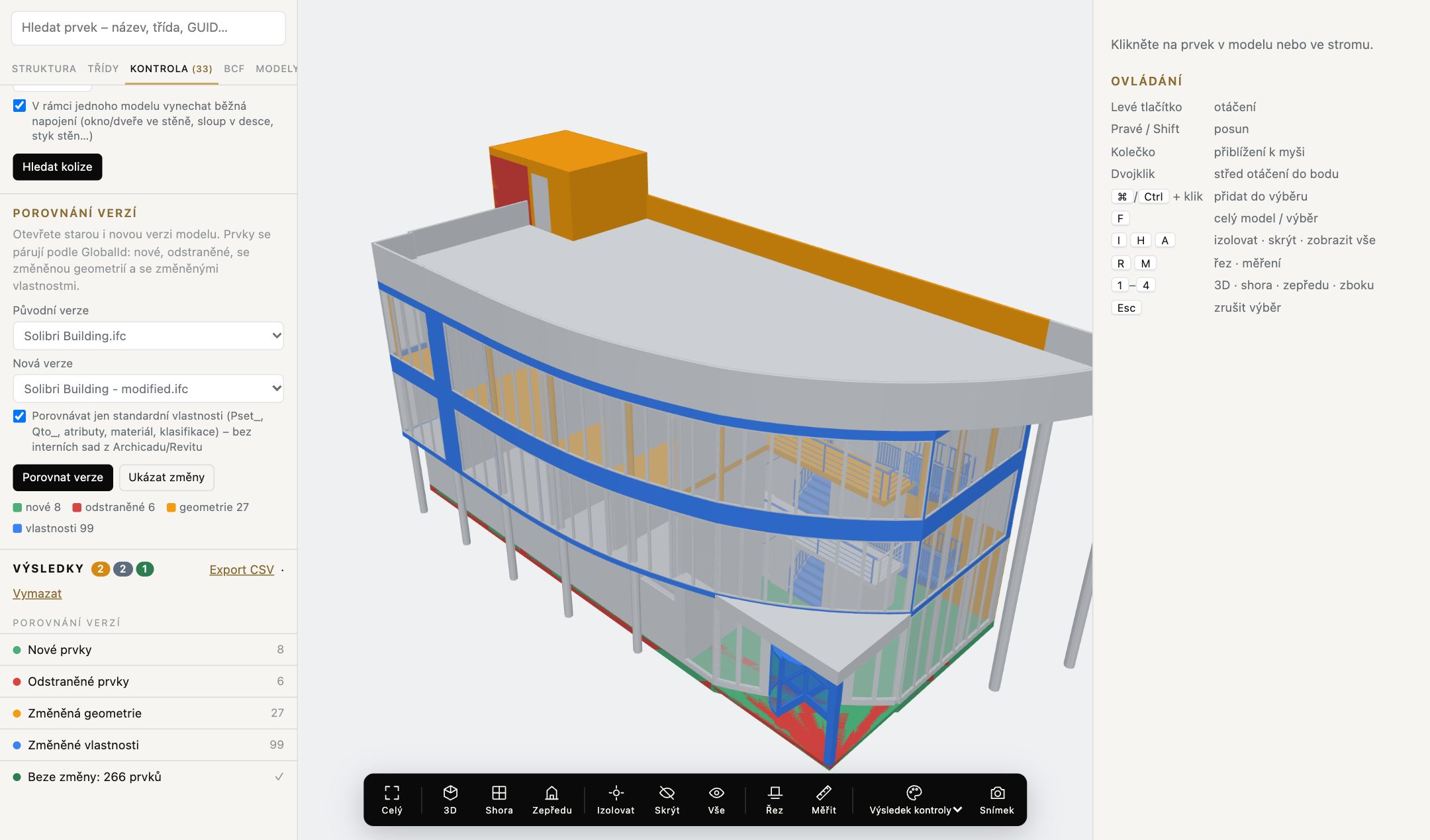
Prvky se párují podle GlobalId. U změn je napsáno, co přesně se stalo – „posun o 63 mm“, „změna rozměru až 400 mm“, „FireRating: EI 30 → EI 45“. Volba jen standardní vlastnosti (zapnutá) ignoruje interní údaje Archicadu a Revitu, které se mění při každém exportu.
9. Připomínky BCF
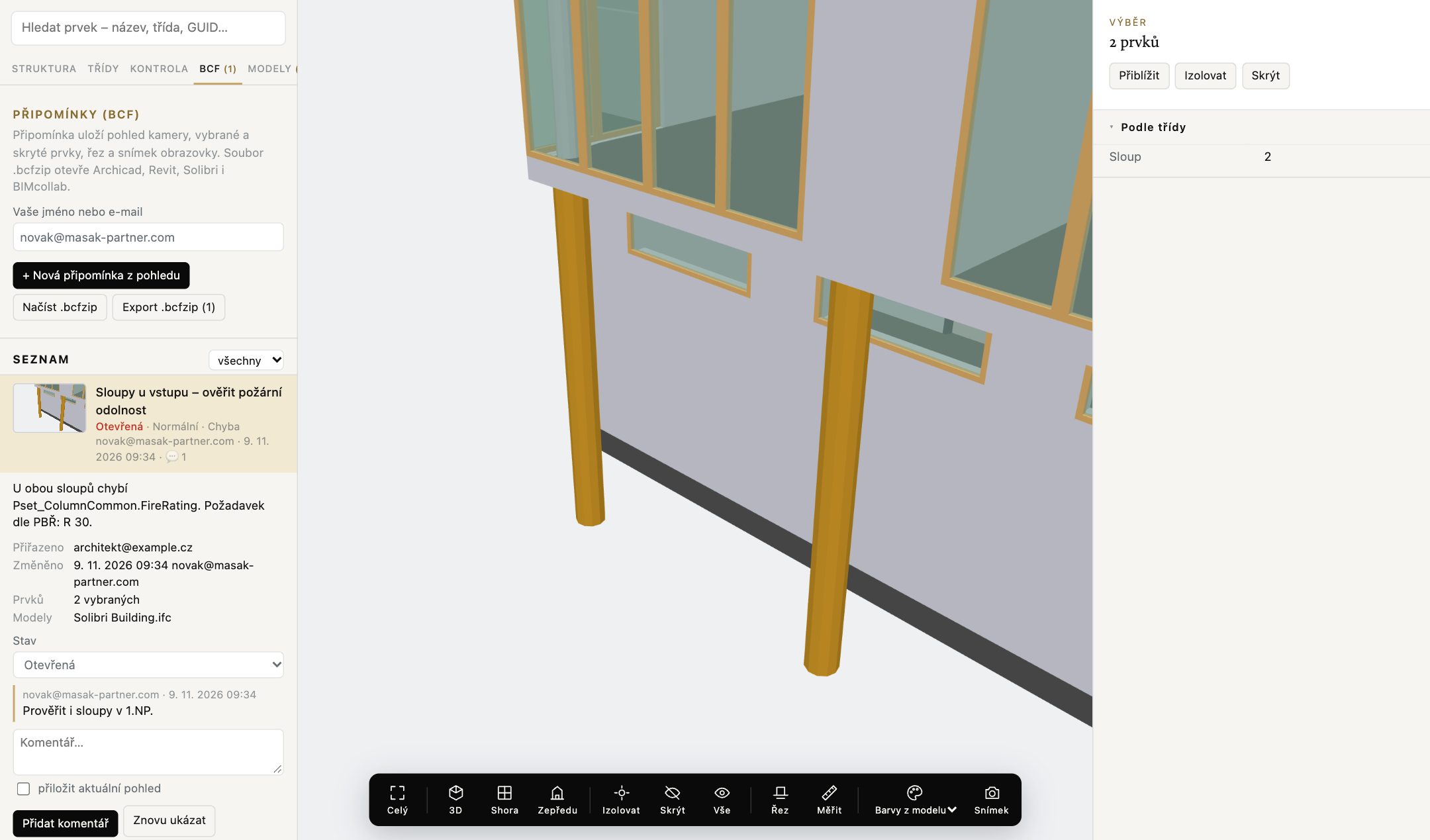
BCF je otevřený formát pro výměnu připomínek k modelu. Připomínka nese pohled kamery, vybrané a skryté prvky, řez a snímek obrazovky – projektant ji otevře ve svém programu přesně na stejném místě.
Vytvoření připomínky
- Záložka BCF – vyplňte jednou své jméno nebo e-mail (prohlížeč si ho pamatuje).
- Nastavte pohled, vyberte problematické prvky, případně skryjte okolí nebo zapněte řez.
- Klikněte + Nová připomínka z pohledu, doplňte název, popis, typ, prioritu a komu je přiřazená, a Uložit.
Komentáře a stav
U rozbalené připomínky měníte stav (Otevřená → Řeší se → Vyřešená → Uzavřená), přidáváte komentáře (volitelně s vlastním pohledem) a Znovu ukázat vrátí kameru do uloženého pohledu.
Odeslání a načtení
- Export .bcfzip uloží všechny připomínky do jednoho souboru. Pošlete ho projektantovi e-mailem nebo přes sdílené úložiště.
- V Archicadu se soubor načte v Organizéru problémů (Issue Organizer), v Revitu přes doplněk pro BCF (např. BIMcollab nebo BCF Manager), v Solibri a BIMcollab přímo.
- Načíst .bcfzip otevře připomínky, které přišly zpět – i ze Solibri, Archicadu nebo BIMcollab (BCF 2.0, 2.1 i 3.0). Klik na připomínku nastaví pohled.
.bcfzip (prohlížeč na neuložené připomínky upozorní). Rozpracovaný soubor si příště jen znovu načtete.10. Tipy a omezení
- Velké modely (stovky MB) potřebují hodně paměti – zavřete ostatní záložky prohlížeče. Na pomalejším počítači může načtení trvat i minuty.
- Kontrola podle IDS zatím nevyhodnocuje podmínky „je součástí“ (partOf); ostatní části standardu ano. Upozornění se ukáže přímo u výsledku.
- Kolize uvnitř jednoho modelu berte jako vodítko – rozhoduje projektant, co je chyba a co záměr.
- Vybarvení Výsledek kontroly vypnete v nabídce Barvy → Barvy z modelu.
- Když se něco chová divně, obnovte stránku (⌘/Ctrl + R) – ale nejdřív exportujte připomínky.
- Chyby a nápady na vylepšení posílejte Janu Luštickému.
Klávesové zkratky
| F | celý model / vybrané prvky | R | řez |
| I | izolovat výběr | M | měření |
| H | skrýt výběr | 1 2 3 4 | 3D · shora · zepředu · zboku |
| A | zobrazit vše | Esc | zrušit výběr / zaostření / měření |